Postagens

Objetos ancorados: problemas e soluções

Imagem
Na semana passada, escrevi sobre como trabalhar com objetos ancorados em tabelas e incrementar o layout da tabela. Mas se você nunca trabalhou com objetos ancorados, ou não sabe como funciona essa ferramenta, vou explicar neste post suas funções básicas.  Objetos ancorados são itens, como imagens ou caixas de texto, que estão associados em um texto específico. O objeto ancorado desloca-se com o texto que contém a âncora durante seu refluxo. Use objetos ancorados quando quiser associar objetos, como notas laterais, textos explicativos, figuras ou ícones, a uma linha ou a um bloco específico de texto. No exemplo abaixo, temos uma nota lateral associada a um subtítulo do texto principal.  1. Símbolo que indica que um objeto está ancorado a linha do parágrafo.  2. Símbolo de âncora indicando que este objeto é um objeto ancorado ao símbolo anterior.  Para criar um objeto ancorado, cole ou insira um objeto (frame de texto, vetor ou imagem) no texto com a ferr...
Imagem
Trabalhar com tabelas no InDesign pode se tornar um pouco cansativo ou frustrante mas, se utilizar as ferramentas certas, seu trabalho ficará com um toque diferente. Catálogos utilizam muitas tabelas e, em sua maioria, tem um layout padrão, quadrado e com pouca variação.  Hoje, quero passar duas dicas para vocês, sendo a primeira ensinando como criar um layout bacana utilizando objetos ancorados e, em seguida, exportando os dados da tabela para o Excel (o caminho inverso do que geralmente é feito).  Veja um exemplo de tabela feita no InDesign: Clique sobre a imagem para visualizá-la maior Clique sobre a imagem para visualizá-la maior Os detalhes destacados nesta tabela foram feitos utilizando objetos ancorados. Esses objetos são desenhos geométricos criados no próprio InDesign.  Você está imaginando agora o quão trabalhoso foi colocar objeto por objeto na posição correta da tabela, certo? E se eu disser que o trabalho que tive foi posicionar apenas dois objetos ...
Imagem
Neste post vamos entender melhor o por quê do InDesign não abrir arquivos em versões mais recentes do programa. Você já passou por uma experiência em que recebeu um arquivo criado na versão CS5 e quando tentou abri-lo na versão CS4 ou CS3 apareceu a seguinte mensagem: Como resolver? Que plugin é esse? Esta questão já foi alvo de muitas reclamações em anos, e muitas teorias infundadas já foram lançadas pelo ar, incluindo uma que diz que a Adobe faz isso de "propósito" para "forçar" os usuários a utilizar a versão mais recente do software. Outras teorias conspiratórias foram criadas, mas a verdade não é bem assim... Como o lançamento, neste ano, da versão CS5.5, o InDesign CS5 não é capaz de abrir arquivos criados na nova versão e a explicação é a seguinte: O formato de arquivo do InDesign é uma espécie de banco de dados e o InDesign é uma aplicação de banco de dados operacional muito complexa. Cada ação no InDesign é uma operação e todas as operações do s...

Cursos e palestras em junho

Imagem
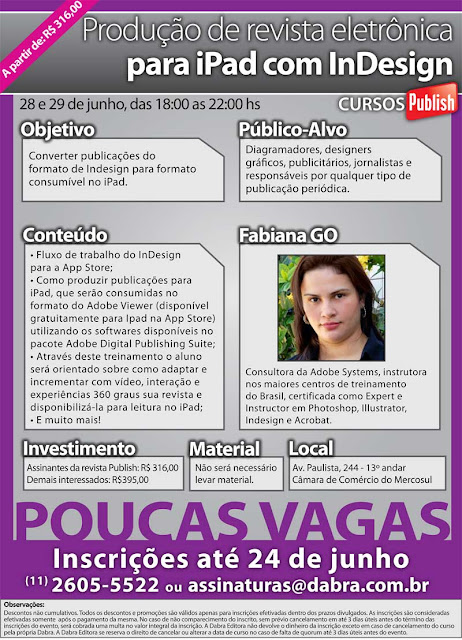
Se você é de São Paulo e está procurando se aperfeiçoar na utilização do InDesign, veja a seleção de cursos e palestras que eu selecionei: Palestra: Do InDesign para o iPad Data:  11 de junho, a partir das 10:00hs Palestrante: Fabiana Go Local:  Faculdade Impacta - Rua Arabé, 71 – Vila Clementino (Próximo ao Metrô Santa Cruz) Investimento : Evento gratuito, necessário se inscrever previamente no site:  http://www.indesignusergroup.com/ Palestra: Road Show Mundial Adobe Creative Suite 5.5 Data: 15 de junho, a partir das 8:00hs Palestrantes: Greg Rewis, Jason Levine, Paul Trani e Terry White Local: Teatro Shopping Frei Caneca, Rua Frei Caneca, 569 - 6º andar Investimento: gratuito Mais informações:   http://www.cs5evolutionbr.com/ Curso Dabra: Produção de revista eletrônica para iPad com InDesign Data: 28 e 29 de junho, das 18:00 as 22:00hs Instrutor: Fabiana Go Local: Câmara do Comércio do Mercosul - Av. Paulista, 244 - 13º andar Investimento: ...

Conversão automatizada para eBook - Problemas e limitações

Imagem
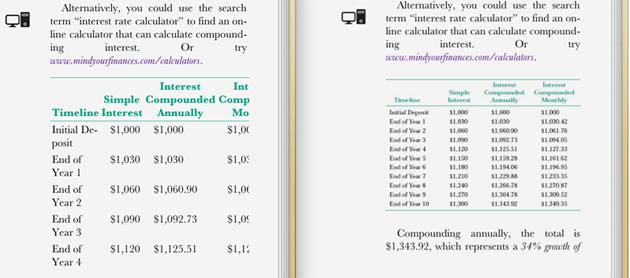
Texto original por: Vincent B. Donadio e Devorah Bloom Traduzido por: Marcia Marmore Neste artigo, vamos discutir sobre alguns problemas encontrados com a conversão automatizada para EPUB (formato digital padrão para eBooks) e MOBI (formato digital utilizado no Kindle, de propriedade da Amazon) em diversas fontes; as limitações da conversão automatizada BEM COMO UMA ABORDAGEM SUGERID; e dicas importantes ao se trabalhar com imagens, tabelas e fórmulas matemáticas. Limitações Tamanho da tela do Leitor de eBook Quando o conteúdo está em linguagem HTML e é aberto na tela de um computador, muitas vezes, você o visualizará em tela cheia e terá a possibilidade de utilizar uma barra de rolagens para ler todo o conteúdo. Isso não ocorre com o eBook. A maioria dos leitores de eBooks posuem telas menores, com as dimensões similares a um livro convencional, enquanto outros possuem telas um pouco maiores. Em ambos os casos, o conteúdo do eBook se limita àquele tamanho de tela. Quando um livro é...

Ter ou não ter um iPad?

O iPad, desde o seu lançamento aguça o desejo de 9 entre 10 pessoas no mundo todo. Comigo não foi diferente. Assim que comecei a trabalhar em um iMac, achava que a Apple sabia criar desejos nas pessoas por um produto que nem sempre valia o preço que é.  Achava balela quando uma pessoa falava que Mac era muito melhor que PC e ponto, não oferecia nenhum outro tipo de argumento para isso. Com o passar o tempo, eu fui notando que realmente não precisa de nenhum argumento para comprovar que o Mac é melhor que um PC para alguns tipos de trabalho, como o editorial por exemplo. Basta usar um!  Quando o iPad chegou, eu já tinha um iPod Touch e achava que um iPad não passava de um iPod grande, um iPodão! E realmente é! Mas, um iPodão faz coisas de maneira muito mais prática que um iPodinho... Com a massificação do iPad (se é que posso chamar assim), diversos aplicativos criados apenas para iPad são disponibilizados diariamente, logo, um produto que não passava de um trambolho, virou u...

:: Tutoriais :: Estilos de célula (Cell Styles) e estilos de tabela (Table Styles)

Imagem
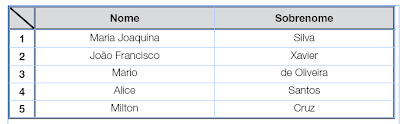
Trabalhar com estilos de tabela não é tão simples como trabalhar com estilos de parágrafos ou caracteres. Exige mais atenção aos detalhes e nem sempre um estilo de tabela aplica tudo o que precisamos. Algumas configurações são feitas manualmente.  O primeiro passo para criar um estilo de tabela é criar um estilo de parágrafo ou estilo de caracteres utilizado na tabela.  Teremos como exemplo a tabela abaixo: Crie um estilo de parágrafo para cada variação tipográfica utilizada na tabela. Cada célula que tenha uma formatação diferente dentro de uma tabela deve possuir um estilo de célula próprio. Para criar um estilo de célula, vá em Window > Styles > Cell Styles Crie um novo estilo clicando sobre o ícone Create New Style . (Item 1) Nomeie o estilo de célula. (Item 2) Aplique o estilo de parágrafo que essa célula deve incorporar. (Item 3)  Na aba Text , defina as preferências de texto (orientação, posicionamento e rotação): Na aba Strokes and Fills , ...