Postagens

Falha do InDesign usando Macintosh

A Adobe anunciou recentemente que está trabalhando para descobrir algumas falhas nas versões CS5, CS5.5 e CS6 do InDesign instalados em Macintoshes (principalmente as versões mais recentes que rodam OS X 10.7.4). O InDesign trava (ou fecha automaticamente) em duas ocasiões: 1. Tentando deletar uma página com conteúdo. Algumas vezes, aparece uma caixa de alerta em branco apenas com a palavra "Warning" e o programa se encerra em seguida. 2. Ao fazer package de um arquivo, aparece uma caixa de alerta em branco como no item anterior e o programa se encerra em seguida. Segundo o gerente do Software, Chris Kitchener, a Adobe e a Apple estão trabalhando juntas para entender a incompatibilidade do hardware e resolver a falha em breve.

Revisão usando Acrobat X Pro

Imagem
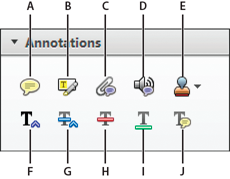
Quanto mais conheço as editoras mais surpresa fico ao abrir um PDF com marcas de revisão. Acreditem, mas recebo desde PDFs de páginas escaneadas com revisões feitas à mão até setas, balões e toda e qualquer forma de destacar o texto gerando 3, 4 ou 5 comentários no documento para uma única correção. A última "pérola" e principal motivação para escrever este post foi um PDF recebido hoje com centenas de marcações, usando a ferramenta highlight (explicada a seguir), sem nenhuma anotação do revisor no PDF. As anotações vieram em um documento de WORD que não tinha vínculo direito ou autoexplicativo com as marcações do PDF. (???????) Não entendeu? Nem eu.  o.O Vamos ao que interessa. O software Acrobat Professional ou Acrobat X Pro (última versão) pode ser grande amigo do revisor e fiel escudeiro do diagramador. Deixando todos os argumentos de economia de papel e preservação do meio ambiente de lado, destaco aqui a praticidade de fazer anotações no arquivo PDF gerado pelo...

Alinhamento justificado à direita

Imagem
Na barra de controle do InDesign, existem 8 tipos de alinhamento de texto: Align left - alinhamento à esquerda sem justificação. Align center - alinhamento centralizado sem justificação. Align right - alinhamento à direita sem justificação. Justify with last line aligned left - alinhamento justificado à esquerda. Justify with last line aligned center - alinhamento justificado centralizado. Justify all lines - alinhamento justificado. Align towards spine - alinhamento relativo à lombada. Align away from spine - alinhamento oposto à lombada. Todos esses alinhamentos parecem suficientes, não? Mas e o alinhamento justificado à direita? Veja no exemplo a seguir que na Figura 1 o texto está com o alinhamento justificado à direita enquanto a Figura 2 está com o alinhamento à direita sem justificação. Como é possível justificar o texto à direita se não existe essa opção na barra de controle do InDesign? Na verdade, essa opção existe sim, mas como é pouco usada, é possív...

Adobe CS6 :: Mais novidades

Preparados para o InDesign CS6? Hoje foi lançado mais um vídeo aperitivo da Adobe mostrando como será a nova versão do InDesign. Terry White, que está no Brasil para o lançamento oficial da Creative Suite aqui, mostra 4 novidades sensacionais!

Estilos de parágrafos sem violações em 3 passos

Se voce trabalha com documentos longos no InDesign, você deve ter pelo menos de 5 a 10 estilos de parágrafos criados no projeto. E se depois de aplicar todos os estilos de parágrafos no texto, você perceber que os estilos não foram aplicados de forma íntegra, ou seja, uma fonte diferente foi aplicada em um parágrafo, ou o tamanho da fonte (ou entrelinha) não era o mesmo que foi definido no estilo, mas todas essas violações estão lá, te torturando silenciosamente. O que fazer?   Um script poderia resolver nosso caso, pois resolveriam tudo num único clique, mas, muitas vezes, não temos tempo de procurar os scripts que precisamos. Hoje vou dar três dicas rápidas sem usar qualquer script e acabar de vez com os problemas de violações no texto. Pressuponho que todo o texto esteja com estilos de parágrafo e caracteres aplicados e você esteja no estágio do "checklist", ou seja, aquele check-up feito depois que o texto foi diagramado e antes do fechamento do PDF. Se você quer ident...

::Novidades CS6:: Content Collector Tool

A Adobe já começou a lançar na internet alguns vídeos aperitivos (sneak peek) das novidades do InDesign CS6. A primeira ferramenta a ser divulgada é a Content Collector, que vai permitir ao usuário selecionar um objeto ou mais no documento de InDesign e realocá-los em outras páginas do documento ou em documentos diferentes.  Veja o vídeo oficial da Adobe: A primeira vista parece ser uma espécie de "smart library". O que achou?

Palavras duplicadas - Dynamic Spelling

Imagem
O InDesign possui algumas ferramentas de revisão de texto pouco utilizadas pelo diagramador.  Usando a ferramenta Spelling > Dynamic spelling , fica fácil identificar por exemplo, quando uma palavra aparece duplicada em uma frase. Observe o poema abaixo onde a palavra "mais" foi digitada duas vezes.  Com a função de Dynamic Spelling desabilitada, note que não existe nenhuma marcação no texto.  Antes de habilitar o Dynamic Spelling , certifique-se de que o texto está usando o dicionário em português. Agora vá em InDesign > Preferences > Spelling (Mac) ou Edit > Preferences > Spelling (Windows) e ative o item: Repeated Words.  Habilite o item Enable Dynamic Spelling e clique OK. Obs.: Você pode escolher uma cor de sua preferências para que o InDesign aplique um destaque nas instâncias encontradas.   Note que o InDesign encontrou nossa palavra repetida e a grifou com a cor configurada no painel Preferences.  Desta maneira,...