Postagens

Diagramação em época de PNLD

Imagem
De novembro a março, inicia-se a época mais temerosa dos diagramadores, editores e revisores: O PNLD (Programa Nacional do Livro Didático). São 3 meses em que as editoras correm contra o tempo para criar um material didático ideal para avaliação do MEC ; e, se aprovado, o Governo subsidia as coleções e as distribui para todas as escolas públicas.  Para se ter uma ideia em números, em 2010, o Governo adquiriu 135,6 milhões de exemplares; um custo de aproximadamente R$ 880,2 milhões de reais.  Os livros de PNLD são, essencialmente, para os ensinos fundamental e médio abrangendo as matérias: língua portuguesa, matemática, ciências, história, geografia, dicionários e obras didáticas em braille voltadas para a educação especial. E p ara o próximo PNLD, ainda inclu i os livros di gitais. É neste período que todas as editoras focam seus esforços! E, para quem é diagramador mas nunca trabalhou com didáticos, essas 4 letras dão medo só ao serem pronunciadas. Conversei ...

Find/Change GREP - Substituindo Bullets por gráficos

Imagem
Quando um livro possui elementos gráficos inseridos em frames de texto, o processo de diagramação se torna lento e muitas vezes nos vemos "catando milho" e inserido os gráficos um a um. Para otimizar a diagramação, podemos contar com o Find/Change GREP. A função GREP ainda parece ser a besta do apocalipse para muitos diagramadores, mas ele pode simplificar MUITO todo o processo. Veja abaixo, uma maneira simples de trocar um bullet convencional por um gráfico ancorado. O primeiro passo é inserir o bullet automático em todo o documento. Com a ferramenta de texto, clique com o botão direito do mouse sobre o bullet e escolha Convert Bullets to Text. Copie o frame gráfico e vá em Edit > Find/Change (Cmd+F / Ctrl+F). Acesse a aba GREP, em Find What, vá em Symbol>Bullet Character e em seguida, Tab. Agora, no campo Change to, vá em Other>Clipboard Contents, Formatted.    Agora teste a busca clicando no botão Find,...

Livros de tradução / Layer em itálico

Imagem
Volta e meia aparece um livro a ser traduzido em que é preciso apenas diagramar a layer de texto (deixando todos os elementos da página fixos).   Recebemos o arquivo de InDesign e, enquanto trabalhamos no modo de visualização Normal , todos os elementos da página aparecem, porém, basta alterar para o modo Preview (atalho: W), que parte do layout desaparece. Deu pau? Não. Reparem na paleta Layers: Percebam que a layer onde estão todos os elementos "desaparecidos" está em itálico (layer nonprinting). O que significa isso? O itálico na layer, indica que a layer é uma layer não imprimível . A Adobe se preocupou em deixar essa informação muito mais visual do que intuitiva dentro do InDesign,  evitando problemas na impressão. É comum durante a diagramação de livros desse tipo, que o diagramador "trave" a layer que não será impressa para que no fechamento de arquivo não haja enganos. Como tornar a layer não imprimível? Na paleta Layers, vá ...

Livros didáticos - Objetos ancorados / Paragraph Rules

Imagem
Quem diagrama livros didáticos consumíveis se depara, a todo momento, com textos com espaços vazios para preenchimento pelo aluno. Diagramar esse tipo de livro pode ser bastante trabalhoso se não usar as ferramentas certas para otimizar a produção. Veja o exemplo abaixo: (clique na imagem para visualizá-la maior) Imagine que, toda vez que precisar alterar a largura da linha destinada ao aluno, o texto de legenda deverá permanecer centralizado. A maneira mais comum que os diagramadores costumam fazer esse tipo de trabalho é, criar um frame de texto solto para as legendas e, depois, na edição do material, o diagramador ajusta manualmente a centralização. Agir dessa maneira não está errado, mas saiba que pode existir práticas melhores para desenvolver esse tipo de trabalho. A receitinha do bolo é: 1. Aplique estilos de parágrafos para todos os textos. 2. Crie um frame de texto solto para cada legenda. 3. Padronize uma altura e largura padrão para os frames de legend...

Falha do InDesign usando Macintosh

A Adobe anunciou recentemente que está trabalhando para descobrir algumas falhas nas versões CS5, CS5.5 e CS6 do InDesign instalados em Macintoshes (principalmente as versões mais recentes que rodam OS X 10.7.4). O InDesign trava (ou fecha automaticamente) em duas ocasiões: 1. Tentando deletar uma página com conteúdo. Algumas vezes, aparece uma caixa de alerta em branco apenas com a palavra "Warning" e o programa se encerra em seguida. 2. Ao fazer package de um arquivo, aparece uma caixa de alerta em branco como no item anterior e o programa se encerra em seguida. Segundo o gerente do Software, Chris Kitchener, a Adobe e a Apple estão trabalhando juntas para entender a incompatibilidade do hardware e resolver a falha em breve.

Revisão usando Acrobat X Pro

Imagem
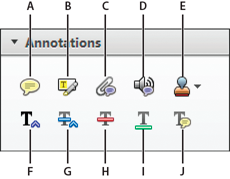
Quanto mais conheço as editoras mais surpresa fico ao abrir um PDF com marcas de revisão. Acreditem, mas recebo desde PDFs de páginas escaneadas com revisões feitas à mão até setas, balões e toda e qualquer forma de destacar o texto gerando 3, 4 ou 5 comentários no documento para uma única correção. A última "pérola" e principal motivação para escrever este post foi um PDF recebido hoje com centenas de marcações, usando a ferramenta highlight (explicada a seguir), sem nenhuma anotação do revisor no PDF. As anotações vieram em um documento de WORD que não tinha vínculo direito ou autoexplicativo com as marcações do PDF. (???????) Não entendeu? Nem eu.  o.O Vamos ao que interessa. O software Acrobat Professional ou Acrobat X Pro (última versão) pode ser grande amigo do revisor e fiel escudeiro do diagramador. Deixando todos os argumentos de economia de papel e preservação do meio ambiente de lado, destaco aqui a praticidade de fazer anotações no arquivo PDF gerado pelo...

Alinhamento justificado à direita

Imagem
Na barra de controle do InDesign, existem 8 tipos de alinhamento de texto: Align left - alinhamento à esquerda sem justificação. Align center - alinhamento centralizado sem justificação. Align right - alinhamento à direita sem justificação. Justify with last line aligned left - alinhamento justificado à esquerda. Justify with last line aligned center - alinhamento justificado centralizado. Justify all lines - alinhamento justificado. Align towards spine - alinhamento relativo à lombada. Align away from spine - alinhamento oposto à lombada. Todos esses alinhamentos parecem suficientes, não? Mas e o alinhamento justificado à direita? Veja no exemplo a seguir que na Figura 1 o texto está com o alinhamento justificado à direita enquanto a Figura 2 está com o alinhamento à direita sem justificação. Como é possível justificar o texto à direita se não existe essa opção na barra de controle do InDesign? Na verdade, essa opção existe sim, mas como é pouco usada, é possív...