De novembro a março, inicia-se a época mais temerosa dos diagramadores, editores e revisores: O PNLD (Programa Nacional do Livro Didático). São 3 meses em que as editoras correm contra o tempo para criar um material didático ideal para avaliação do MEC ; e, se aprovado, o Governo subsidia as coleções e as distribui para todas as escolas públicas. Para se ter uma ideia em números, em 2010, o Governo adquiriu 135,6 milhões de exemplares; um custo de aproximadamente R$ 880,2 milhões de reais. Os livros de PNLD são, essencialmente, para os ensinos fundamental e médio abrangendo as matérias: língua portuguesa, matemática, ciências, história, geografia, dicionários e obras didáticas em braille voltadas para a educação especial. E p ara o próximo PNLD, ainda inclu i os livros di gitais. É neste período que todas as editoras focam seus esforços! E, para quem é diagramador mas nunca trabalhou com didáticos, essas 4 letras dão medo só ao serem pronunciadas. Conversei ...
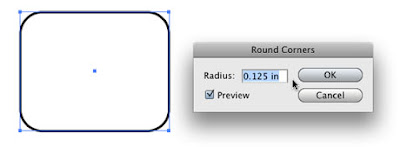
Existe mais de um jeito de criar retângulos com bordas arredondadas no Illustrator. A Rounded Rectangle Tool é a principal ferramenta para a criação deste efeito. Porém é limitada, uma vez criado o retângulo com a Rounded Rectangle Tool você não pode modificar a angulação das bordas posteriormente. Felizmente, o Illustrator possui uma outra ferramenta para essa mesma função e bem mais fexível. Para testar esta nova ferramenta, você deverá criar um retângulo com as bordas quadradas. Com o retângulo selecionado, vá em Effect>Stylize>Round Corners ... na barra do menu. Aparecerá uma caixa de diálogo chamada Round Corners que permitirá a você definir qual a angulação das bordas, para pré-visualizar a sua configuração basta clicar em Preview . Definida a angulação, basta clicar em OK . Quando você cria uma borda arredondada desta maneira, você pode voltar atrás e ajudar o radius quantas vezes quiser. Para editar esta informação, selecione o retângulo e abra o paleta Appearance . Vo...
Na barra de controle do InDesign, existem 8 tipos de alinhamento de texto: Align left - alinhamento à esquerda sem justificação. Align center - alinhamento centralizado sem justificação. Align right - alinhamento à direita sem justificação. Justify with last line aligned left - alinhamento justificado à esquerda. Justify with last line aligned center - alinhamento justificado centralizado. Justify all lines - alinhamento justificado. Align towards spine - alinhamento relativo à lombada. Align away from spine - alinhamento oposto à lombada. Todos esses alinhamentos parecem suficientes, não? Mas e o alinhamento justificado à direita? Veja no exemplo a seguir que na Figura 1 o texto está com o alinhamento justificado à direita enquanto a Figura 2 está com o alinhamento à direita sem justificação. Como é possível justificar o texto à direita se não existe essa opção na barra de controle do InDesign? Na verdade, essa opção existe sim, mas como é pouco usada, é possív...



Comentários
Normalmente nos apegamos a algumas fontes, podendo criar um tipo de vicio em seu uso.
Vlw pela dica.